Как настроить Wi-Fi на телевизоре Samsung — это первый шаг к использованию всех функций Smart TV. Подключение к интернету позволяет смотреть фильмы в потоковых сервисах, устанавливать приложения, обновлять прошивку и пользоваться браузером. Все современные модели Самсунг поддерживают беспроводное соединение через Wi-Fi. Настройка выполняется через меню устройства и не требует специальных знаний.
Что нужно для подключения ТВ Samsung к Wi-Fi
Перед тем как начать, убедитесь, что у вас есть стабильное подключение к интернету и телевизор поддерживает Wi-Fi. Почти все модели Самсунг Smart TV, выпущенные после 2013 года, оснащены встроенным вай-фай модулем. Если устройство старше, может потребоваться внешний адаптер.
Для подключения потребуется:
- беспроводной маршрутизатор с активной сетью Wi-Fi;
- название сети (SSID) и пароль от неё;
- телевизор с функцией Smart TV (или адаптер — при необходимости).
Если маршрутизатор находится далеко, качество сигнала может быть нестабильным. В таком случае можно использовать усилитель сигнала или провести подключение по кабелю, если модель поддерживает это.
Как подключиться к Wi-Fi на телевизоре Samsung
Процесс подключения занимает несколько минут. Все действия выполняются через меню телевизора. Интерфейс может немного отличаться в зависимости от модели и года выпуска, но общий порядок одинаков.
Инструкция:
- Включите телевизор и нажмите кнопку «Домой» (или «Меню») на пульте.
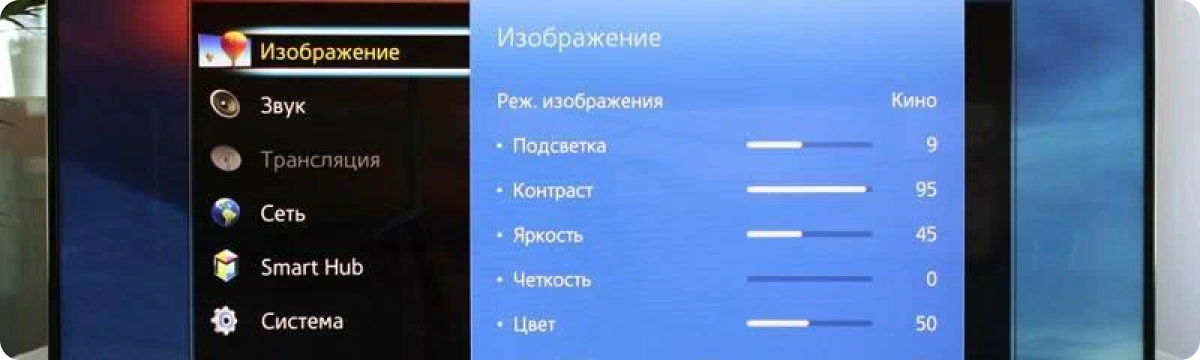
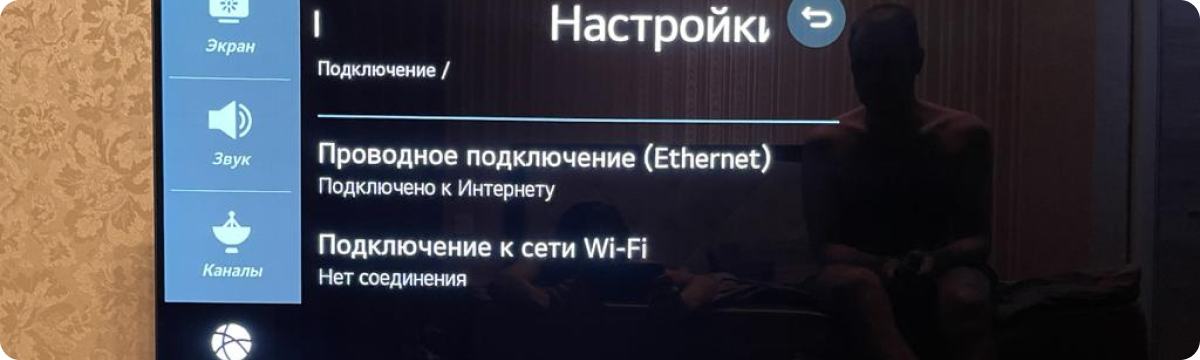
- Перейдите в раздел «Настройки» → «Общие» → «Сеть».
- Выберите пункт «Открыть настройки сети».
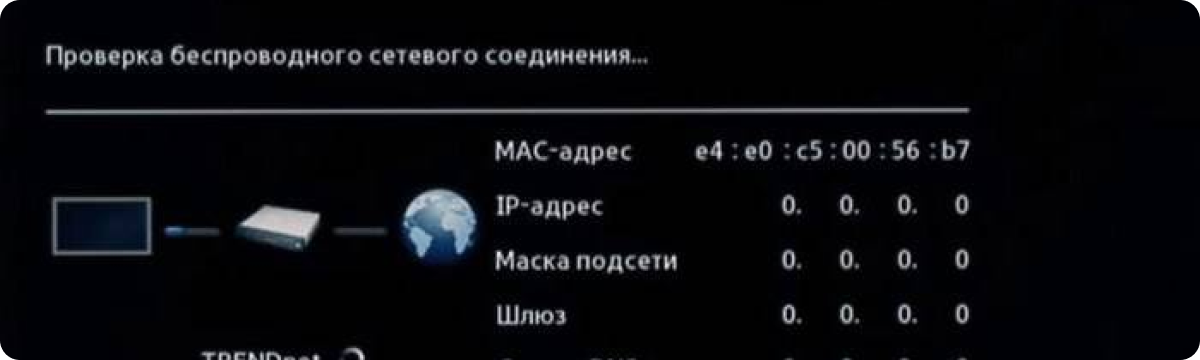
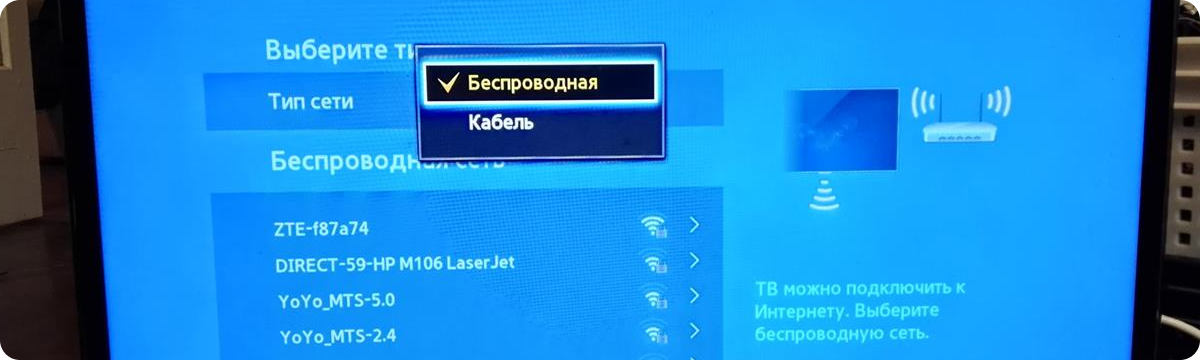
- В списке типа подключения выберите «Беспроводное».
- Дождитесь появления списка доступных сетей и выберите свою.
- Введите пароль с помощью экранной клавиатуры и подтвердите подключение.
После подключения телевизор покажет сообщение об успешном соединении. Если всё настроено правильно, можно сразу открывать браузер, запускать приложения или обновлять систему.
Что делать, если телевизор Samsung не подключается к Wi-Fi
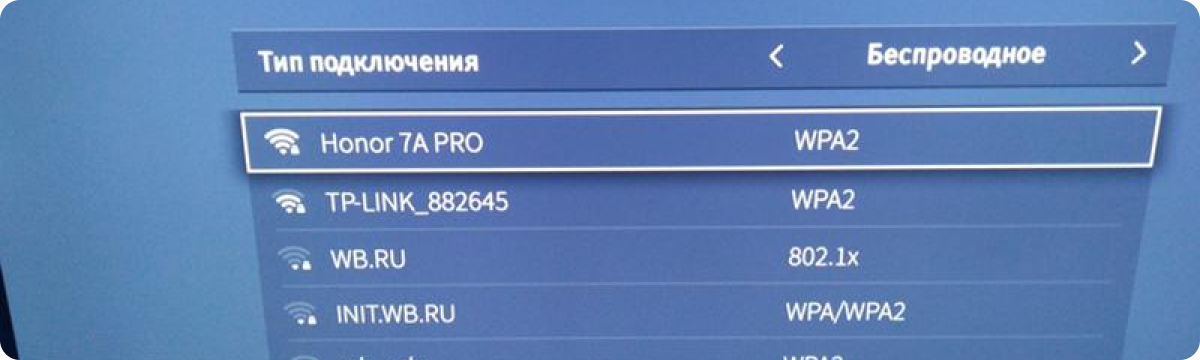
Иногда при подключении могут возникнуть проблемы. Чаще всего они связаны с настройками маршрутизатора или сбоем в системе Smart TV. Перед тем как обращаться в сервис, стоит попробовать базовые шаги устранения неполадок.
Проверьте следующее:
- уверены ли вы, что вводите правильный пароль от Wi-Fi;
- видна ли ваша сеть в списке доступных;
- настроен ли режим DHCP на роутере;
- не требуется ли обновление ПО телевизора.
Если сеть не отображается, попробуйте перезагрузить маршрутизатор и телевизор. В некоторых случаях помогает сброс сетевых настроек. После этого нужно повторить процедуру подключения.
Как сбросить сетевые настройки на телевизоре Самсунг
Сброс сетевых параметров — полезная функция, если возникли ошибки при подключении или телевизор «запомнил» некорректную конфигурацию. Это действие не удаляет приложения или настройки изображения.
Для сброса выполните следующие шаги:
- Перейдите в меню «Настройки» → «Общие» → «Сеть».
- Выберите «Сбросить настройки сети».
- Подтвердите действие и дождитесь завершения процесса.
После сброса телевизор забудет все ранее сохранённые сети. Это позволяет начать подключение с чистого листа и устранить возможные конфликты.