Беспроводная сеть — то, без чего ноутбук теряет половину своей функциональности. Если интернет не подключается, причина часто в том, что модуль Wi-Fi просто отключен. Разберем, как включить Вай фай на ноутбуке Samsung, чтобы восстановить подключение и вернуться в сеть за пару минут.
Почему Wi-Fi может быть выключен
На ноутбуках Самсунг функция Wi-Fi отключается не только вручную, но и автоматически. Основные причины:
- случайное нажатие клавиш, выключающих модуль;
- активация режима «в самолете»;
- сбой драйвера беспроводного адаптера;
- настройка энергосбережения, при которой система временно отключает модуль;
- ошибка после обновления Windows.
После проверки этих факторов можно выбрать подходящий способ включения.
Как вручную включить Wi-Fi на ноутбуке Samsung
Самый быстрый вариант — через центр уведомлений:
- Нажмите на значок уведомлений в правом нижнем углу панели задач.
- Найдите плитку Wi-Fi.
- Щелкните по ней, чтобы включить модуль. Активное состояние обозначается подсвеченной иконкой.
Если иконка не отображается, переходите к системным настройкам.

Включение Wi-Fi через параметры Windows
- Откройте Пуск → Параметры → Сеть и Интернет.
- Выберите раздел Wi-Fi.
- Переключите тумблер в положение Вкл.
- Нажмите «Показать доступные сети» и выберите нужную.
Введите пароль и подключитесь. После успешного подключения рядом с часами появится индикатор сигнала.
Как включить вай фай на ноутбуке Самсунг сочетанием клавиш
На некоторых моделях модуль Wi-Fi можно активировать аппаратно. Для этого используется комбинация Fn + F12 или Fn + F9. На функциональной клавише изображен символ антенны или самолета. Одно нажатие включает модуль, повторное — выключает.
Если сочетание не работает, возможно, клавиша назначена для другой функции. Тогда стоит проверить настройки в утилите Samsung Settings.
Проверка драйвера беспроводного адаптера
Если пункт Wi-Fi отсутствует в меню, нужно убедиться, что адаптер включен:
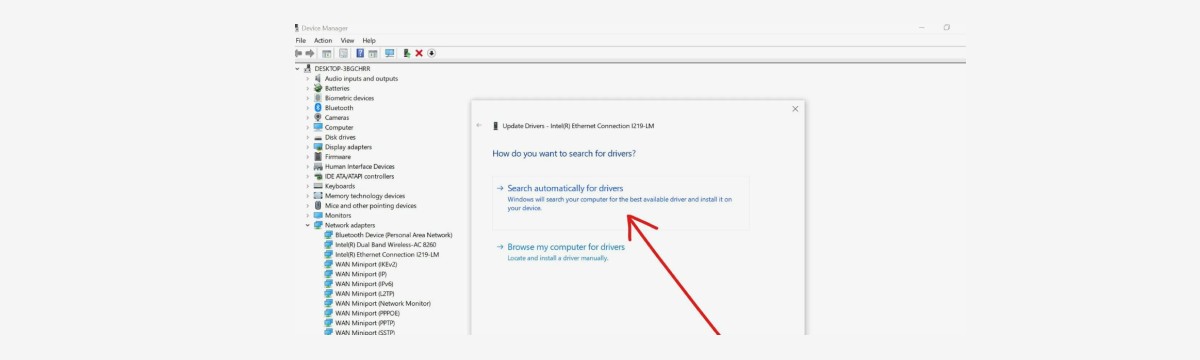
- Нажмите Win + X → Диспетчер устройств.
- Раскройте раздел Сетевые адаптеры.
- Найдите устройство с названием Wireless или Intel Dual Band Wireless.
- Щелкните правой кнопкой → Включить устройство.
Если оно уже активно, попробуйте обновить драйвер — выберите пункт Обновить драйвер → Автоматический поиск драйверов. После установки перезагрузите ноутбук.
Настройка Wi-Fi через BIOS
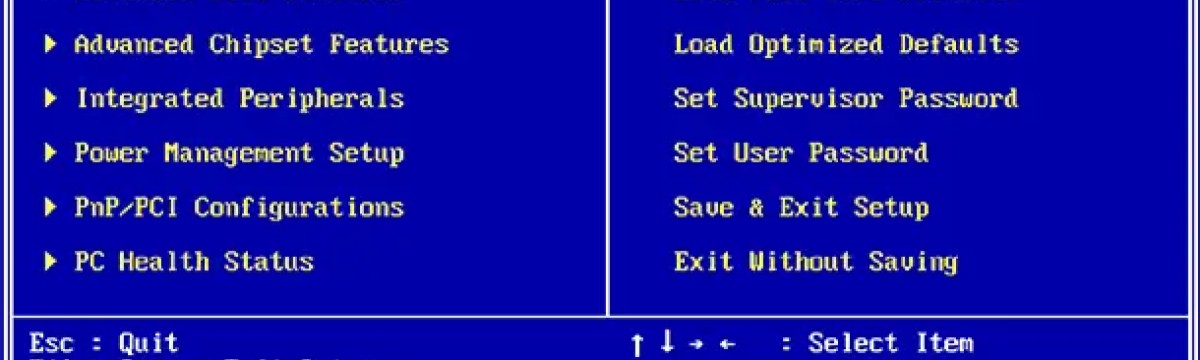
Редко, но бывает, что модуль отключен в BIOS. Чтобы включить:
- Перезагрузите ноутбук и нажмите F2.
- В разделе Advanced найдите пункт Wireless Device Control.
- Убедитесь, что напротив Wi-Fi установлено значение Enabled.
- Сохраните изменения и выйдите (F10).
После загрузки Windows модуль должен появиться в списке сетей.
Что делать, если Wi-Fi не подключается
Если адаптер активен, но сеть не подключается:
- удалите сохраненную сеть и подключитесь заново;
- проверьте правильность пароля;
- временно выключите антивирус — некоторые блокируют сетевые службы;
- выполните команду netsh winsock reset в окне PowerShell (от имени администратора) и перезагрузите систему.
В большинстве случаев после этих шагов соединение восстанавливается.
Теперь вы знаете, как включить Wi-Fi на ноутбуке Samsung любым способом — от сочетания клавиш до настроек BIOS. Обычно достаточно нескольких действий, чтобы устройство снова увидело сеть и подключилось без ошибок.