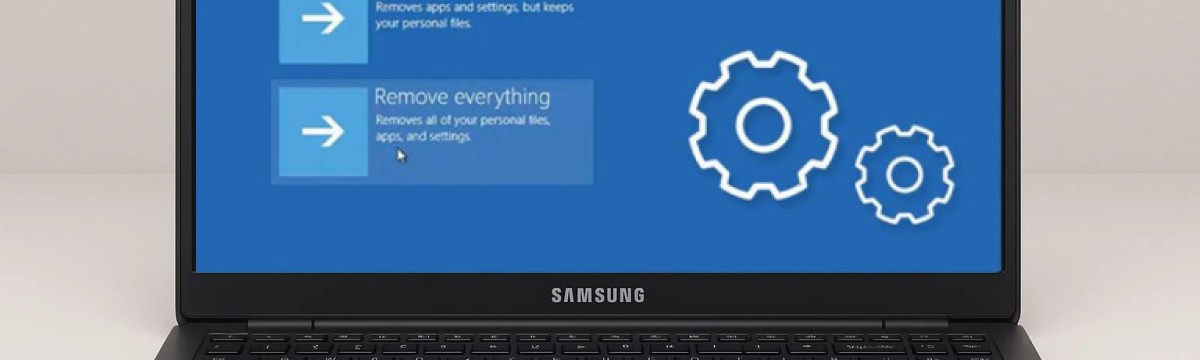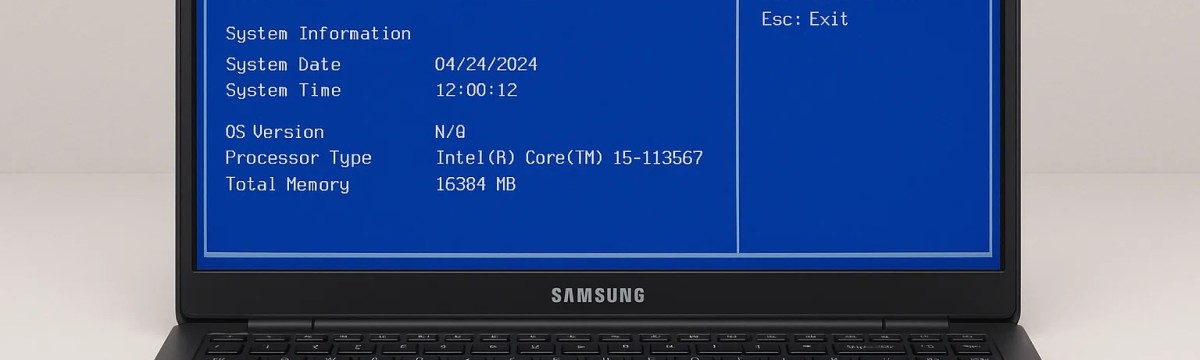
BIOS — это базовая система, отвечающая за запуск ноутбука и работу оборудования. Иногда в неё нужно попасть, чтобы изменить порядок загрузки, включить виртуализацию или сбросить настройки. Разберем, как на ноутбуке Samsung зайти в БИОС разными способами — через клавиши, меню Windows и утилиту восстановления.
Когда нужно входить в BIOS
Переход в BIOS требуется нечасто, но в некоторых случаях без него не обойтись:
- установка новой операционной системы;
- настройка загрузки с флешки;
- включение или отключение виртуализации;
- восстановление заводских параметров оборудования;
- проверка подключенных накопителей.
Знание клавиш входа позволяет быстро попасть в нужный раздел без лишних перезагрузок.
Как открыть BIOS на ноутбуке Samsung при включении
Самый распространенный способ — войти в BIOS во время запуска ноутбука:
- Полностью выключите устройство.
- Включите его и сразу после появления заставки Samsung или начала загрузки нажмите клавишу F2 (в старых моделях может использоваться: Delete, реже используются комбинации F10 или F12).
- После загрузки откроется экран BIOS с базовыми настройками.
Если BIOS не открывается, возможно, используется другой способ загрузки — в некоторых моделях клавиша может отличаться.
Другой вариант для Windows 8/10/11.
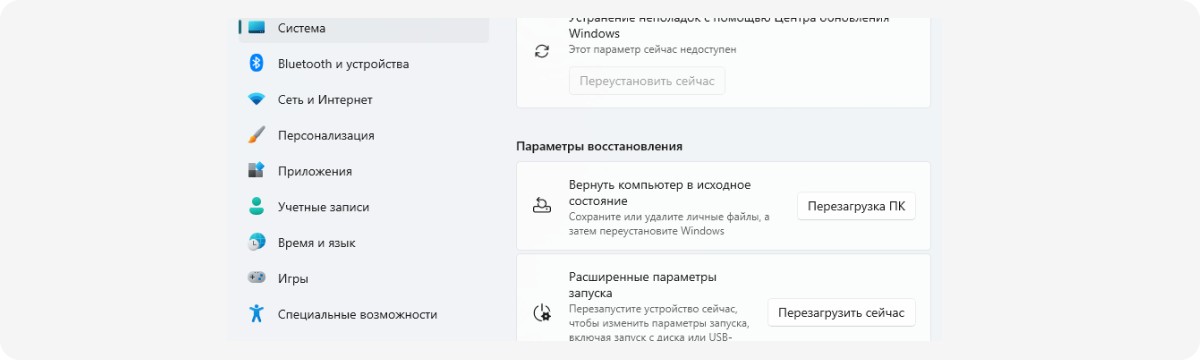
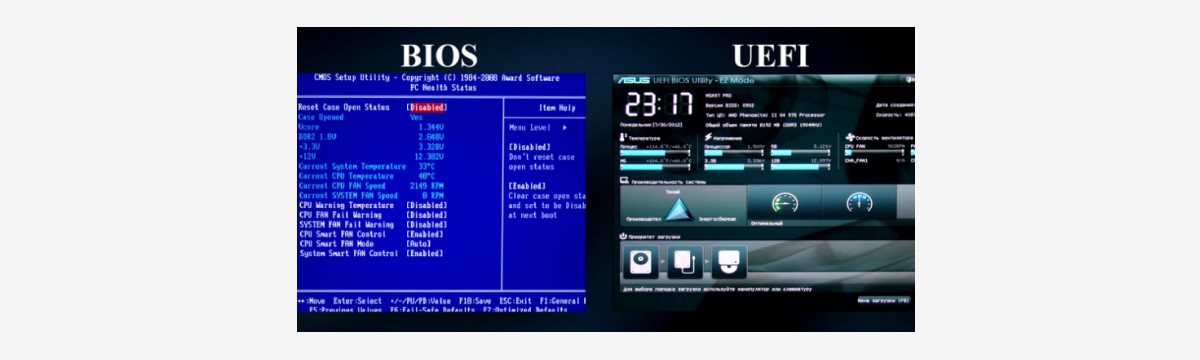
Если нажатие клавиши F2 не работает из-за быстрого запуска системы, вы можете войти в настройки UEFI через саму Windows. Нажмите Пуск - Параметры (значок шестеренки) - Обновление и безопасность. Выберите раздел Восстановление. В блоке "Расширенные параметры запуска" нажмите кнопку Перезагрузить сейчас. После перезагрузки появится синий экран с параметрами. Выберите: Поиск и устранение неисправностей - Дополнительные параметры - Параметры встроенного ПО UEFI. Нажмите Перезагрузить. После этого система загрузит интерфейс BIOS/UEFI.
На старых моделях Samsung может также существовать режим Samsung Recovery Solution (обычно вызывается клавишей F4, который не является полноценным BIOS, но позволяет выполнить некоторые операции восстановления. Убедитесь, что вы знаете, какое изменение вносите в BIOS, так как неправильные настройки могут повлиять на стабильность работы системы.
Альтернативные клавиши для входа в BIOS
У разных серий Самсунг комбинации могут немного отличаться. Попробуйте следующие варианты:
- F2 — основной способ;
- F10 — открывает меню выбора загрузочного устройства;
- Esc — иногда вызывает окно выбора режима загрузки;
- Del — подходит для старых моделей.
Как зайти в BIOS на ноутбуке Samsung из Windows
Если ноутбук уже запущен, можно попасть в BIOS прямо из системы:
- Откройте Пуск → Параметры → Обновление и безопасность → Восстановление.
- В разделе «Особые варианты загрузки» нажмите «Перезагрузить сейчас».
- После перезапуска выберите Поиск и устранение неисправностей → Дополнительные параметры → Параметры встроенного ПО UEFI.
- Нажмите «Перезагрузить» — ноутбук откроет BIOS автоматически.
Этот способ особенно удобен на моделях с быстрым SSD, когда клавиша F2 не успевает сработать.
Что делать, если BIOS не открывается
Если после нажатия клавиш экран BIOS не появляется, стоит проверить:
- подключена ли внешняя клавиатура (иногда встроенная не активна при старте);
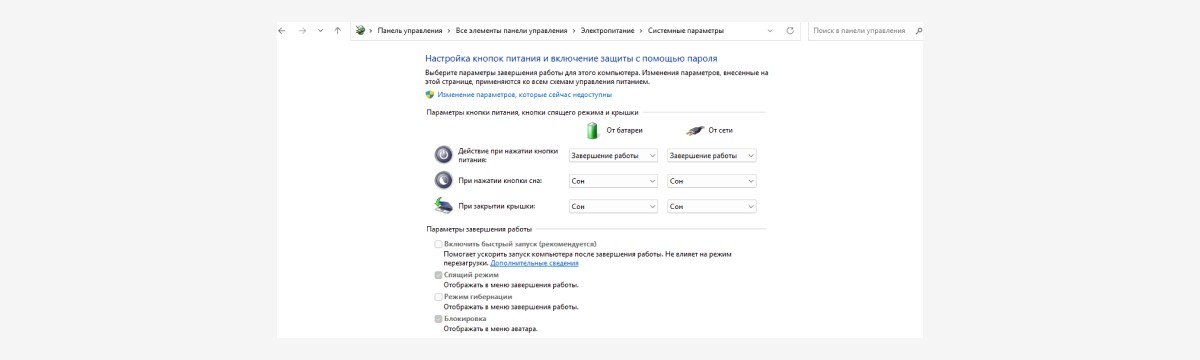
- включен ли быстрый запуск Windows — он может блокировать доступ к BIOS;
- исправно ли питание — при низком заряде аккумулятора система иногда не реагирует на команды.
Чтобы отключить быстрый запуск, откройте Панель управления → Электропитание → Действия кнопок питания и уберите флажок «Включить быстрый запуск». После этого повторите попытку входа.
Как выйти из BIOS и сохранить изменения
После настройки параметров важно правильно выйти:
- Нажмите F10 для сохранения изменений.
- Подтвердите выбор клавишей Enter.
- Ноутбук перезагрузится с обновленными настройками.
⚠ Внимание, обязательно убедитесь, что вы знаете, какое изменение вносите в BIOS, так как неправильные настройки могут повлиять на стабильность работы системы. Если изменения вносить не нужно, нажмите Esc и выберите Exit Without Saving — это завершит работу без сохранения.
Теперь вы знаете, как на ноутбуке Samsung зайти в БИОС с помощью клавиш или через параметры Windows. Эти способы помогают быстро открыть системное меню и внести нужные настройки без риска для устройства.