Если ноутбук стал работать медленно, появились ошибки или вы хотите подготовить устройство к продаже, поможет сброс системы. Разберем, как сбросить ноутбук Samsung до заводских настроек несколькими способами — через параметры Windows, комбинацию клавиш и встроенные утилиты восстановления.
Когда стоит выполнять сброс
Сброс к заводскому состоянию решает многие проблемы без переустановки системы. Он помогает, если:
- Windows загружается с ошибками;
- компьютер зависает или сильно тормозит;
- нужно очистить диск перед передачей устройства другому пользователю;
- обновления или драйверы вызвали сбои.
Перед сбросом обязательно сохраните личные файлы — после процедуры система вернется в исходное состояние.
Как восстановить заводские настройки ноутбука Самсунг через Windows
Проще всего выполнить сброс через меню настроек:
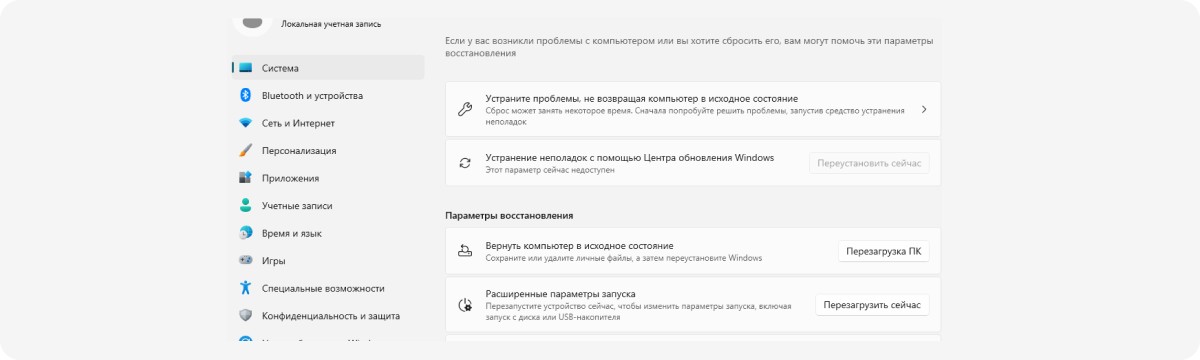
- Нажмите Пуск → Параметры → Система → Восстановление.
- В разделе "Сброс этого ПК" нажмите Начать.
-
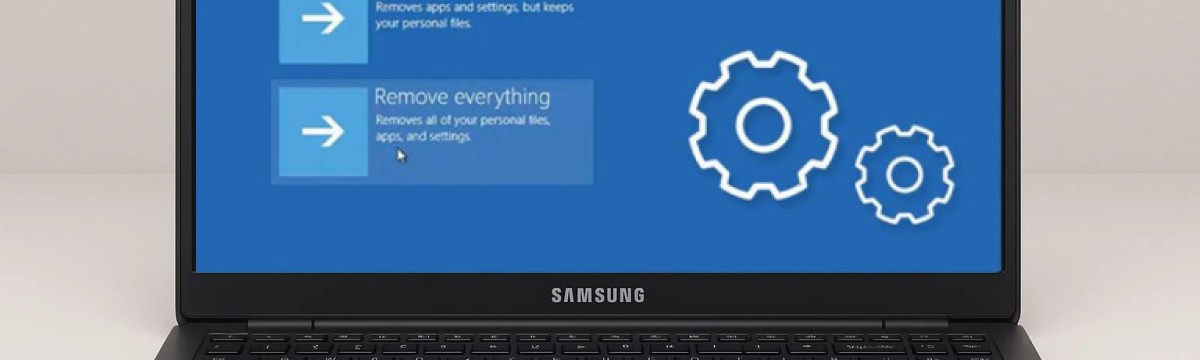
Выберите вариант:
- Сохранить мои файлы — Windows переустановится, но личные данные останутся.
- Удалить всё — удалятся все файлы и программы.
- Подтвердите действие и дождитесь завершения.
Процесс может занять от 20 минут до часа в зависимости от модели ноутбука и скорости диска.
Полный сброс ноутбука Samsung до заводских настроек через Recovery
На большинстве ноутбуков Самсунг установлена фирменная утилита Samsung Recovery. Она позволяет вернуть систему в исходное состояние даже без запуска Windows. Чтобы использовать её:
- Полностью выключите ноутбук.
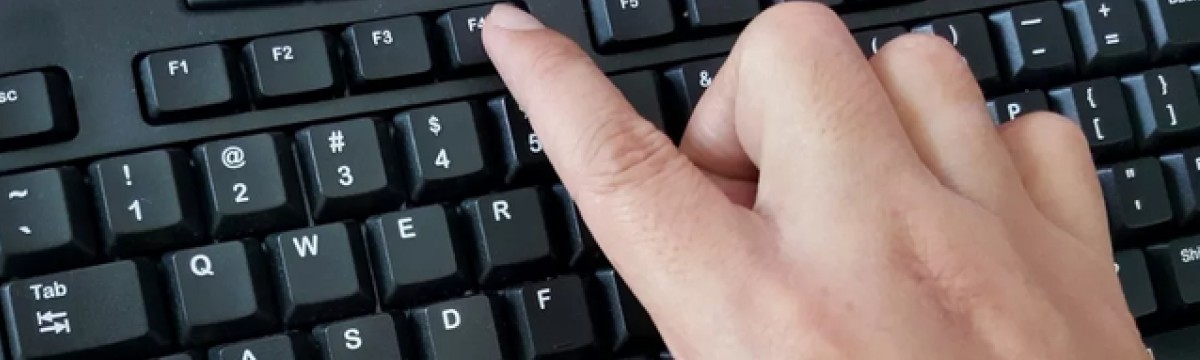
- Включите и сразу нажмите клавишу F4 несколько раз.
- После загрузки появится меню Samsung Recovery.
- Выберите пункт Восстановление → Восстановить к заводским настройкам.
- Подтвердите действие и дождитесь окончания процедуры.
После перезагрузки ноутбук будет выглядеть так же, как в день покупки.
Как выполнить сброс, если Windows не загружается
Если система не запускается, можно использовать среду восстановления:
- Трижды подряд прервите загрузку ноутбука (удерживайте кнопку питания, когда появляется логотип).
- После третьего прерывания Windows запустит Среду восстановления.
- Выберите Поиск и устранение неисправностей → Сбросить этот компьютер.
- Далее — один из вариантов: Сохранить файлы или Удалить всё.
Этот метод помогает восстановить ноутбук, даже если система полностью зависла.
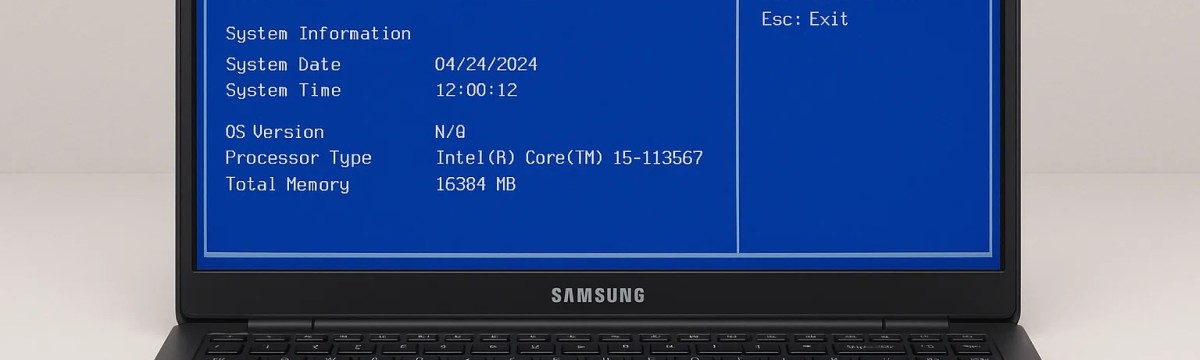
Как сделать сброс через BIOS
В редких случаях потребуется вернуть заводские настройки через BIOS:
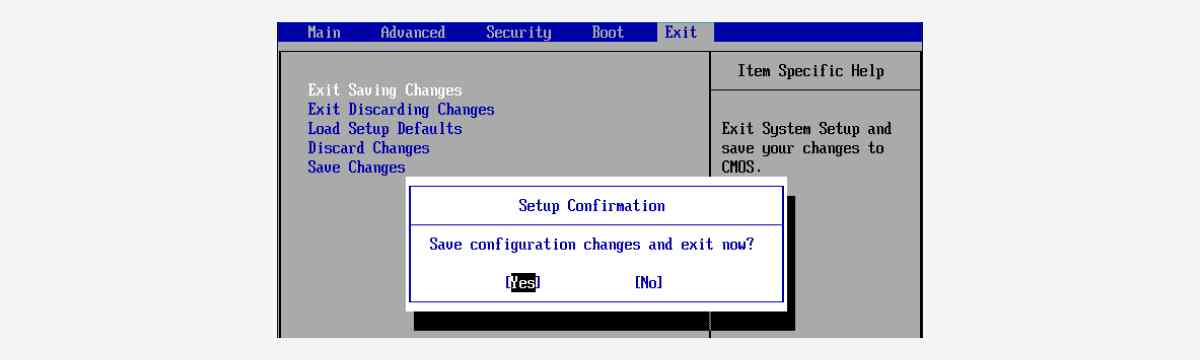
- Перезагрузите ноутбук и нажмите F2.
- В меню выберите пункт Exit → Load Setup Defaults.
- Подтвердите клавишей Enter, затем нажмите F10, чтобы сохранить изменения.
Этот вариант сбрасывает только параметры BIOS, а не операционную систему, но помогает устранить ошибки, связанные с оборудованием.
Советы после восстановления
После сброса стоит выполнить несколько шагов:
- подключитесь к Wi-Fi и установите обновления Windows;
- скачайте драйверы с официального сайта Samsung;
- установите антивирус и нужные программы;
- восстановите личные файлы из резервной копии.
Эти действия помогут вернуть ноутбук к полноценной работе и избежать повторных сбоев.
Теперь вы знаете, как сбросить ноутбук Samsung до заводских настроек — с помощью встроенных инструментов Windows или утилиты Samsung Recovery. Процедура полностью восстанавливает систему и решает большинство программных проблем без переустановки вручную.