Если под рукой нет роутера, ноутбук может сам стать точкой доступа. В этом режиме он делится интернетом с другими устройствами — телефонами, планшетами или другими ноутбуками. Разберем, как раздать Wi-Fi с ноутбука Samsung разными способами и что нужно для стабильного подключения.
Когда может пригодиться раздача интернета
У ноутбуков Самсунг встроенный адаптер поддерживает не только прием, но и передачу сигнала. Это удобно, если:
- к интернету подключен только ноутбук, а нужно выйти в сеть с телефона;
- нет роутера или мобильного модема;
- требуется быстро создать временную сеть для обмена файлами.
Все методы работают в Windows 10 и 11, дополнительное оборудование не требуется.
Как раздать интернет с ноутбука Samsung через параметры Windows
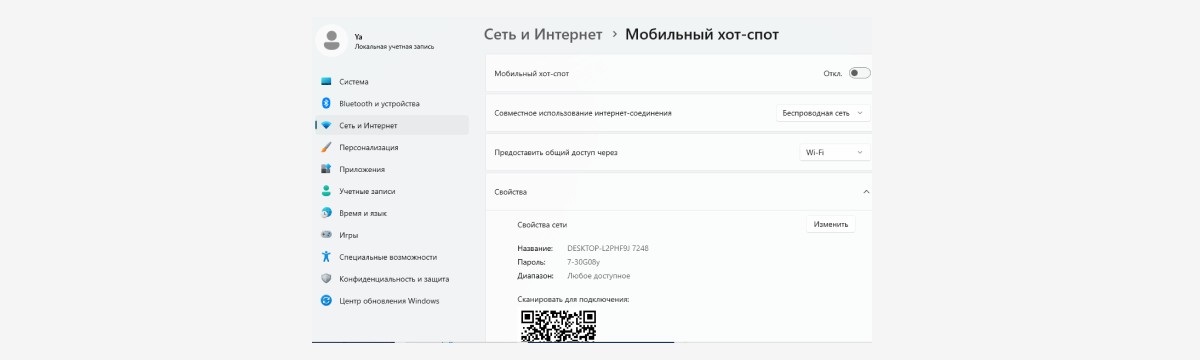
- Нажмите Пуск → Параметры → Сеть и Интернет → Мобильная точка доступа.
- В поле "Совместное использование интернет-соединения" выберите источник (обычно Ethernet или мобильный модем).
- Включите переключатель "Мобильная точка доступа".
- Ниже укажите имя сети и пароль для подключения.
Теперь ноутбук создает собственную Wi-Fi сеть, к которой можно подключить любое устройство. В списке будет отображаться количество подключенных клиентов.
Как раздать с ноутбука Самсунг вай фай через командную строку
Если параметры не открываются, можно включить точку доступа вручную. Перед началом убедитесь, что на ноутбуке включён Wi-Fi и есть доступ в интернет.
Шаг 1. Откройте командную строку с правами администратора
- Нажмите Пуск.
- Введите cmd или Командная строка.
- Кликните правой кнопкой → Запуск от имени администратора.
Шаг 2. Создайте виртуальную точку доступа
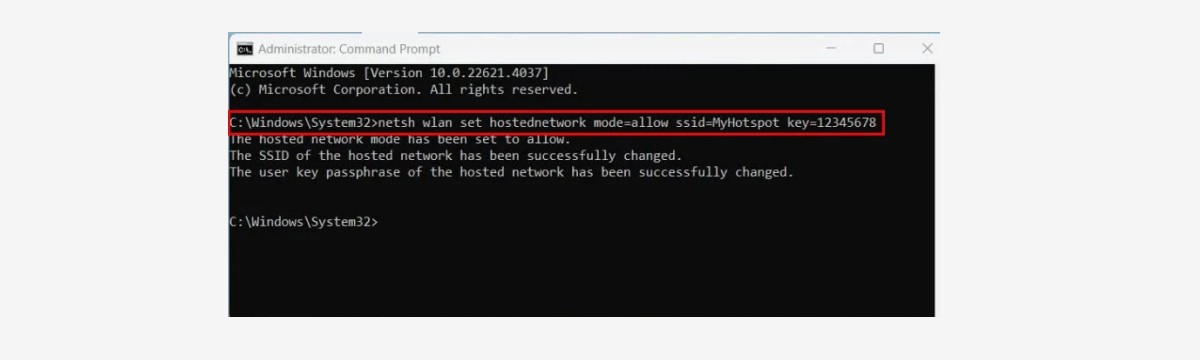
Введите команду: netsh wlan set hostednetwork mode=allow ssid=SamsungHotspot key=12345678
ssid=SamsungHotspot — имя вашей Wi-Fi сети (можно изменить)
key=12345678 — пароль (минимум 8 символов).
Если появилось сообщение «Hosted network mode has been set…», всё прошло успешно.
Шаг 3. Запустите раздачу Wi-Fi
Выполните: netsh wlan start hostednetwork
Шаг 4. Включите общий доступ к интернету
Это обязательно — без этого Wi-Fi раздаваться не будет.
- Нажмите Win + R, введите ncpa.cpl → Enter.
- Откроется список сетевых подключений.
- Найдите активное подключение, через которое ноутбук выходит в интернет (Ethernet, Wi-Fi, 4G-модем).
- Откройте свойства → вкладка «Доступ».
- Поставьте галочку «Разрешить другим пользователям использовать подключение…».
- В списке выберите адаптер, который появился после запуска hostednetwork (обычно Беспроводная сеть 2).
Сохраните изменения.
Теперь найдите сеть SamsungHotspot — и подключайтесь по паролю, указанному в команде.
Чтобы остановить раздачу, используйте команду: netsh wlan stop hostednetwork.
Метод подходит для всех моделей ноутбуков и не требует сторонних программ.
Как включить общий доступ к интернету
После создания сети нужно разрешить другим устройствам использовать соединение:
- Откройте Панель управления → Центр управления сетями → Изменение параметров адаптера.
- Щелкните правой кнопкой по активному подключению к интернету → Свойства.
- На вкладке Доступ отметьте пункт Разрешить другим пользователям использовать подключение к Интернету этого компьютера.
- Выберите адаптер с названием созданной сети.
После сохранения настроек другие устройства смогут подключаться к ноутбуку и использовать его интернет-канал.
Как раздать Wi-Fi с ноутбука Samsung через приложение
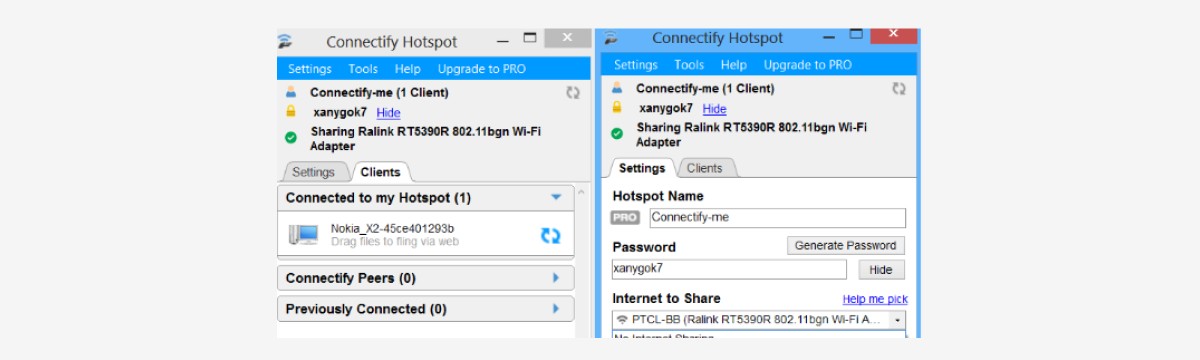
Если не хочется работать с командами, можно установить утилиту вроде Connectify Hotspot. Программа автоматически создает точку доступа:
- задает имя сети и пароль;
- позволяет видеть список подключенных устройств;
- сохраняет настройки после перезапуска.
Для базового использования достаточно бесплатной версии — она справляется с задачей раздачи интернета по Wi-Fi.
Если раздача не работает
Когда сеть создается, но устройства не подключаются, проверьте:
- включен ли модуль Wi-Fi;
- установлены ли свежие драйверы беспроводного адаптера (это можно проверить через Диспетчер устройств);
- не блокирует ли соединение антивирус или брандмауэр;
- не активирован ли режим энергосбережения, который отключает адаптер.
После проверки перезагрузите ноутбук и повторите настройку.
Теперь вы знаете, как раздать Wi-Fi с ноутбука Samsung — через параметры Windows, командную строку или специальное приложение. Каждый способ помогает превратить ноутбук в точку доступа и быстро поделиться интернетом без лишнего оборудования.