Иногда ноутбук не видит наушники, колонку или телефон, и кажется, что Bluetooth просто «исчез». На самом деле функция есть почти в каждой модели, нужно лишь правильно ее активировать. Ниже разберем, как включить блютуз на ноутбуке Samsung, где искать настройки и что делать, если устройство не реагирует.
Основные причины, почему Bluetooth может быть отключен
Перед включением стоит убедиться, что проблема не в системе или драйверах. На ноутбуках Самсунг беспроводной модуль может быть отключен по разным причинам:
- случайное нажатие сочетания клавиш, отключающего адаптер;
- сбой драйвера после обновления Windows;
- временное выключение функции для экономии энергии;
- программный конфликт с другими подключениями, например Wi-Fi.
Понять причину полезно, чтобы выбрать правильный способ активации и не тратить время на ненужные шаги.
Как активировать Bluetooth на ноутбуке Samsung через «Параметры»
Самый простой способ — включить Bluetooth в системных настройках. Это занимает меньше минуты:
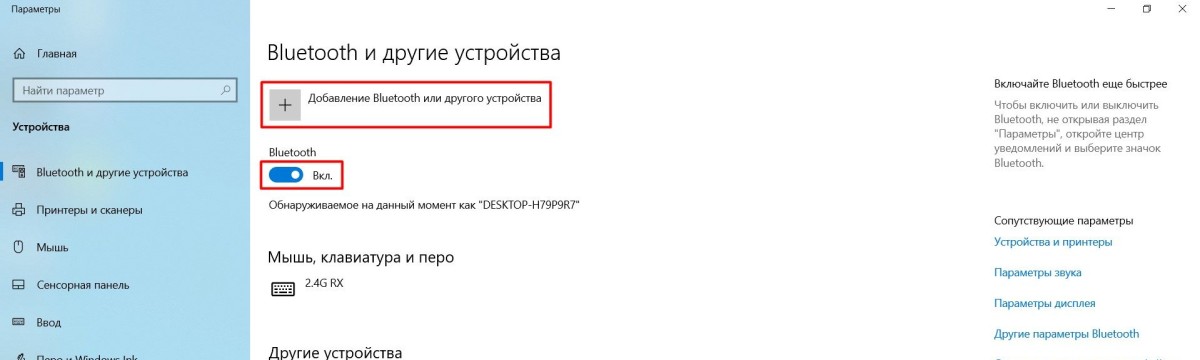
- Нажмите кнопку Пуск и выберите Параметры.
- Перейдите в раздел Устройства → Bluetooth и другие устройства.
- Передвиньте ползунок Bluetooth в положение «Вкл.».
- Если всё работает корректно, рядом с часами появится иконка в виде буквы “B”.
После этого можно добавлять устройства: на том же экране нажмите Добавление Bluetooth или другого устройства → Bluetooth и выберите нужный гаджет.
Если пунктов меню нет, значит, модуль отключен аппаратно или не установлены драйверы. В этом случае переходите к следующему способу.
Как найти и включить блютуз на ноутбуке Самсунг с помощью сочетания клавиш
На многих моделях Samsung включение выполняется комбинацией кнопок. Обычно используется клавиша Fn вместе с одной из функциональных клавиш — F9, F10 или F12.
На нужной клавише нарисован значок антенны или логотип Bluetooth. Чтобы активировать адаптер, удерживайте Fn и нажмите соответствующую клавишу один раз. Если индикатор не появляется, возможно, клавиша отвечает за другой модуль (например, Wi-Fi). Тогда используйте другие методы, описанные ниже.
Включение Bluetooth через центр уведомлений Windows
Еще один быстрый способ — через панель уведомлений:
- Кликните по значку сообщений в правом нижнем углу экрана.
- В открывшемся окне найдите плитку Bluetooth.
- Нажмите на нее — цвет иконки изменится, а под ней появится подпись «Подключено» или «Включено».
Этот метод особенно удобен, если функция уже настроена, и нужно просто включить или выключить ее по необходимости.
Проверка драйверов и обновлений
Если в настройках нет переключателя Bluetooth или устройство не определяется, нужно проверить драйверы:
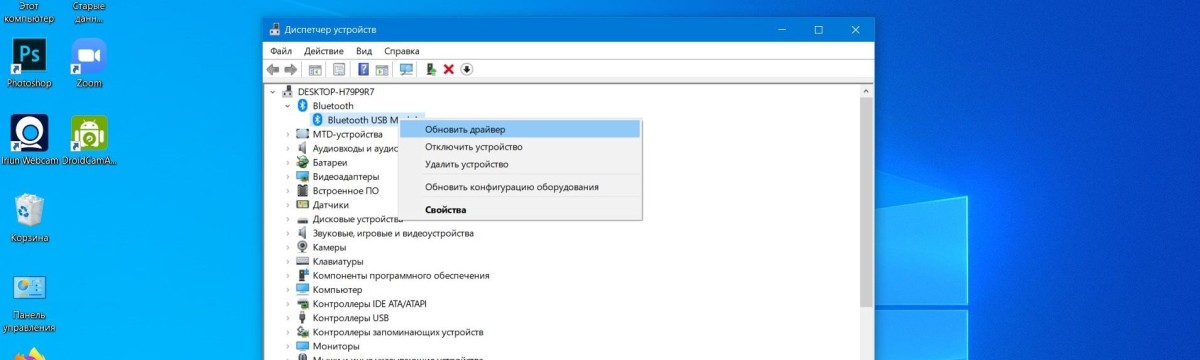
- Откройте Диспетчер устройств (нажмите Win + X → Диспетчер устройств).
- В списке найдите раздел Bluetooth.
- Щелкните правой кнопкой по названию адаптера → Обновить драйвер.
- Выберите вариант - Автоматический поиск драйверов.
После установки обновлений перезагрузите ноутбук. Иногда помогает удаление устройства с последующей перезагрузкой — Windows сама установит нужные компоненты.
Альтернативный вариант — через BIOS
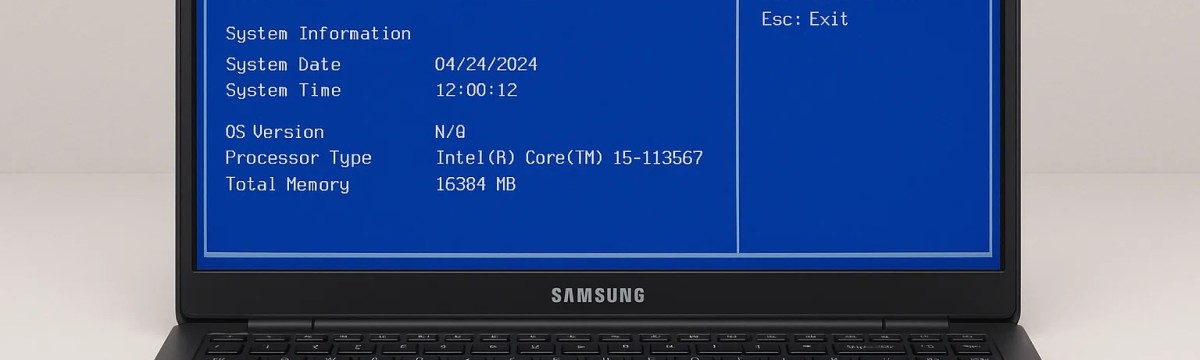
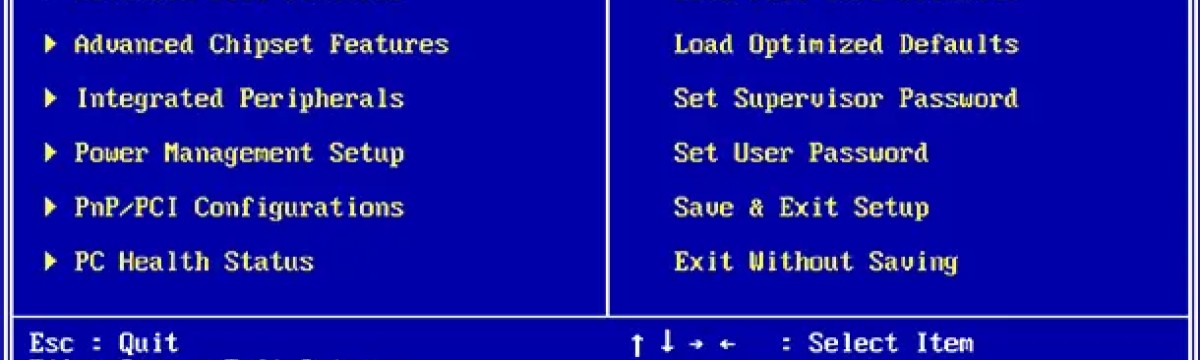
Редко, но встречаются случаи, когда Bluetooth отключен на уровне BIOS. Чтобы проверить:
- Перезагрузите ноутбук.
- При старте нажмите F2 (или Del — зависит от модели).
- Найдите раздел Advanced или Integrated Peripherals.
- Убедитесь, что параметр Bluetooth находится в положении Enabled.
После сохранения изменений (F10) модуль должен появиться в системе. Этот шаг нужен только при полном отсутствии Bluetooth в диспетчере устройств.
Что делать, если Bluetooth всё равно не работает
Если ни один способ не помог, возможно, адаптер поврежден или отключен физически. В таком случае можно:
- подключить внешний USB-модуль Bluetooth;
- проверить систему на вирусы — иногда вредоносные программы блокируют службы;
- обратиться в сервисный центр для диагностики аппаратной части.
В большинстве случаев проблему решает установка последних драйверов с официального сайта производителя ноутбука.
Чтобы включить Bluetooth на ноутбуке Samsung, можно воспользоваться системными настройками, сочетанием клавиш или центром уведомлений. Если функция не появляется, стоит обновить драйвер или активировать модуль в BIOS. Эти действия помогают вернуть работу беспроводного соединения в норму и подключить любые устройства — от наушников до смартфона.