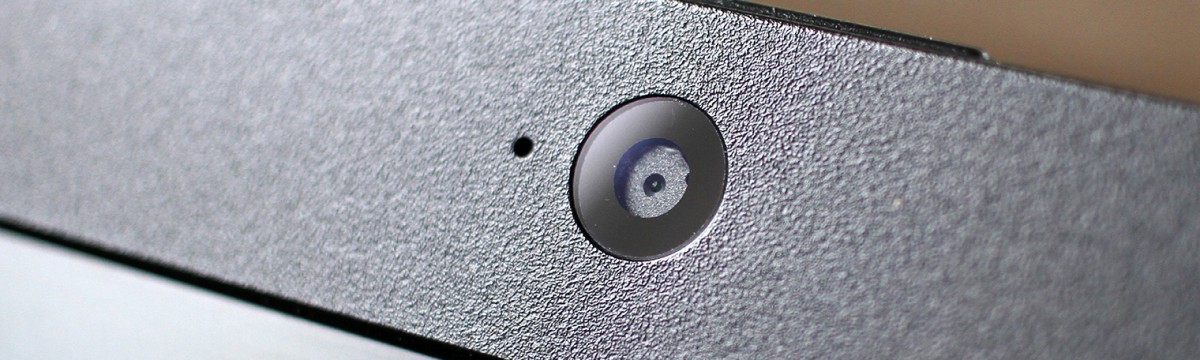
Камера нужна для видеозвонков, конференций или записи видео, но иногда она внезапно перестает работать. Ниже — пошаговые способы, как включить камеру на ноутбуке Samsung, и проверенные решения, если устройство не определяется системой.
Почему камера не включается
На ноутбуках Самсунг камера может быть временно отключена системой или пользователем. Основные причины:
- в Windows установлены ограничения на доступ приложений к камере;
- отсутствует или поврежден драйвер устройства;
- используется комбинация клавиш, которая блокирует камеру;
- антивирус или программа конфиденциальности заблокировали доступ.
Перед включением стоит определить, что именно мешает — программная блокировка или физическое отключение.
Какой кнопкой включить камеру на ноутбуке Samsung
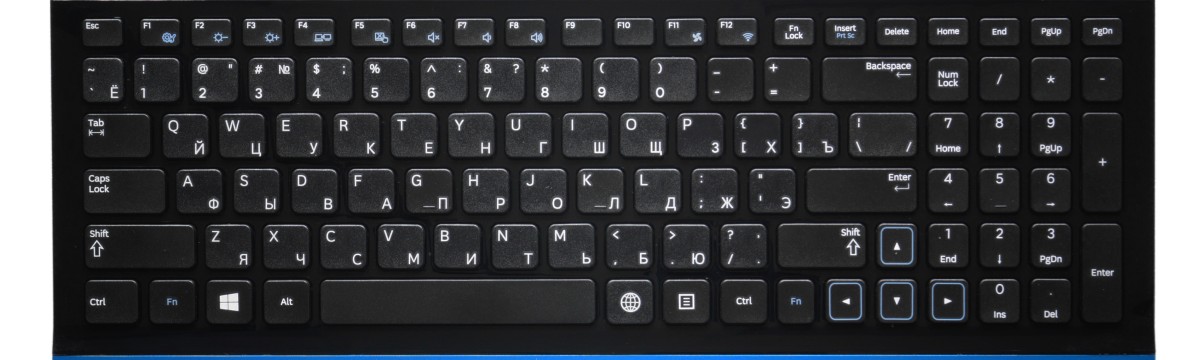
Некоторые модели оснащены клавишей, которая активирует или выключает камеру. Обычно это сочетание Fn + F4 или Fn + F10, где на кнопке изображен значок камеры.
Чтобы включить, нажмите эти клавиши одновременно. Если изображение не появляется, проверьте, отображается ли значок камеры в панели уведомлений — это подтверждает, что устройство активно.
Если кнопка не реагирует, используйте настройки Windows, описанные ниже.
Как запустить камеру через приложение «Камера»
Самый быстрый способ проверить работу устройства:
- Нажмите Пуск и введите в поиске слово Камера.
- Откройте найденное приложение.
- Разрешите доступ к устройству, если появится запрос.
Если камера включается, значит, проблема решена. Если нет — нужно проверить разрешения в параметрах конфиденциальности.
Проверка разрешений в Windows 10 и 11
Чтобы включить доступ приложений к камере:
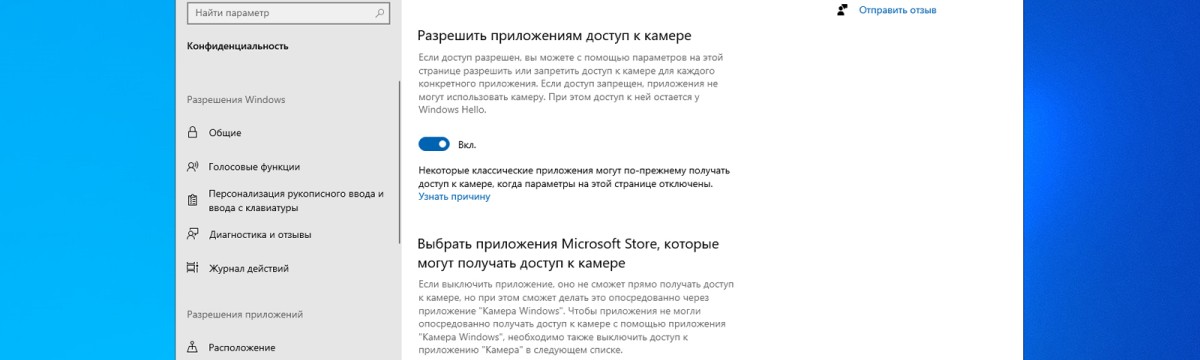
- Перейдите в меню Пуск → Параметры → Конфиденциальность → Камера (в Windows 11 — Конфиденциальность и безопасность → Камера).
- Включите опцию Разрешить приложениям доступ к камере.
- Прокрутите список вниз и убедитесь, что нужная программа (например, Zoom или Skype) также имеет разрешение.
После сохранения настроек перезапустите приложение, чтобы изменения вступили в силу.
Как проверить драйвер камеры
Если устройство отсутствует в списке, его нужно вернуть вручную:
- Нажмите Win + X → Диспетчер устройств.
- Найдите раздел Устройства обработки изображений.
- Щелкните правой кнопкой по названию камеры → Обновить драйвер.
- Выберите пункт Автоматический поиск драйверов.
Если обновление не помогло, попробуйте удалить устройство и перезагрузить ноутбук — Windows автоматически установит драйвер заново. При необходимости скачайте оригинальную версию с сайта производителя.
Альтернативный способ — через диспетчер устройств

Иногда камера отключена вручную. Чтобы включить:
- В том же окне Диспетчера устройств щелкните по камере правой кнопкой.
- Если доступен пункт Включить устройство, выберите его.
- После включения запустите приложение Камера для проверки.
Если устройство не появляется в списке, это значит, что оно отключено в BIOS или физически отсутствует (например, после ремонта).
Настройка камеры в сторонних программах
Некоторые видеоплатформы, например Skype, Teams или Zoom, позволяют выбирать устройство вручную. Если изображение не появляется, зайдите в настройки видеоконференции и проверьте:
- выбрано ли нужное устройство (обычно название содержит «Samsung» или «HD Camera»);
- не заблокирована ли камера в самой программе;
- не стоит ли на ней виртуальный фильтр или другое приложение, перехватывающее видео.
После изменений обязательно перезапустите программу, чтобы настройки применились.
Если после всех шагов камера по-прежнему не включается, вероятно, отключен модуль в BIOS или поврежден шлейф. В таком случае поможет диагностика в сервисе. В остальных ситуациях достаточно проверить разрешения, обновить драйвер и активировать устройство через сочетание клавиш — и камера снова будет работать стабильно.