Если клавиши перестали реагировать, не стоит сразу думать о поломке. Часто клавиатура просто заблокирована системой или случайно отключена пользователем. Разберем, как включить клавиатуру на ноутбуке Samsung, какие есть способы и как определить причину.
Основные причины, почему клавиатура не работает
Перед включением стоит понять, что именно мешает:
- случайное нажатие комбинации клавиш, блокирующей ввод;
- режим «залипания» или фильтра клавиш в параметрах специальных возможностей;
- устаревший драйвер устройства;
- сбой после обновления системы или подключения внешней клавиатуры;
- временное отключение питания клавиатуры при энергосбережении.
Проверив эти моменты, можно выбрать подходящее решение.
Что нажать, чтобы заработала клавиатура на ноутбуке Samsung
На многих моделях Самсунг клавиатура блокируется сочетанием Fn + F11 или Fn + NumLock. Попробуйте нажать эти клавиши одновременно. Если клавиши снова реагируют, значит, причина была именно в случайной блокировке.
Если эффекта нет, переходите к настройкам Windows — там можно включить устройство вручную.
Проверка работы клавиатуры через диспетчер устройств
Чтобы убедиться, что система видит устройство:
- Нажмите Win + X → Диспетчер устройств.
- Найдите раздел Клавиатуры и раскройте список.
- Щелкните правой кнопкой по названию клавиатуры → Обновить драйвер.
- Выберите пункт Автоматический поиск драйверов.
После установки обновлений перезагрузите ноутбук. Если клавиатура всё еще не работает, попробуйте удалить устройство, а затем перезапустить систему — Windows установит драйвер заново.

Как разблокировать клавиатуру через «Параметры Windows»
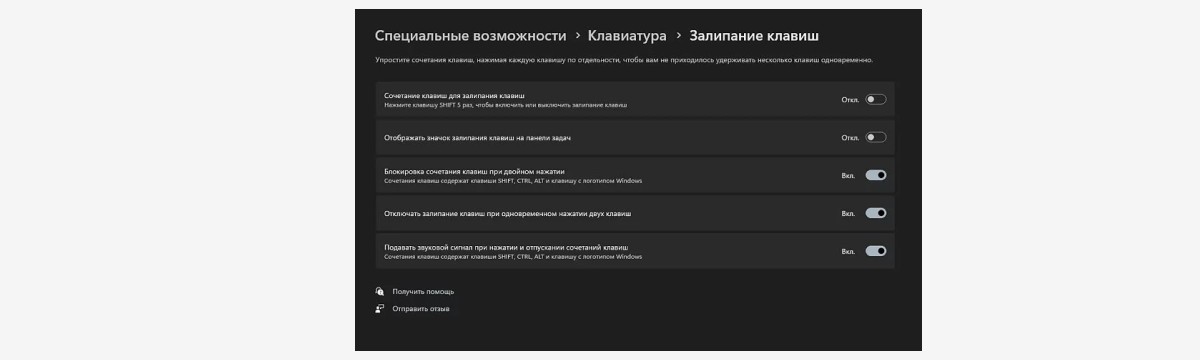
Иногда клавиши не реагируют из-за включенных специальных функций:
- Нажмите Пуск → Параметры → Специальные возможности → Клавиатура.
- Проверьте, чтобы опции Залипание клавиш и Фильтрация ввода были выключены.
- Перезагрузите ноутбук.
Эти функции нужны для людей с ограниченной подвижностью, но иногда они мешают обычной работе клавиатуры.
Проверка клавиатуры в безопасном режиме
Если клавиши не работают даже в «Пуске», стоит проверить систему в безопасном режиме:
- Нажмите Win + R, введите msconfig и откройте вкладку Загрузка.
- Отметьте пункт Безопасный режим, нажмите ОК и перезагрузите ноутбук.
- В безопасном режиме попробуйте напечатать текст в блокноте.
Если клавиатура работает, значит, проблема в сторонней программе или драйвере. После проверки снимите галочку с безопасного режима и загрузите систему обычно.
Проверка службы ввода
Редко, но бывает, что система Windows временно отключает службу, отвечающую за ввод. Чтобы включить её:
- Нажмите Win + R → введите services.msc → Enter.
- В списке найдите Touch Keyboard and Handwriting Panel Service.
- Дважды щелкните по ней и установите тип запуска Автоматически.
- Сохраните изменения и перезагрузите ноутбук.
После этого клавиатура должна начать работать без дополнительных действий.
Если после всех шагов клавиатура по-прежнему не реагирует, возможно, поврежден шлейф. В этом случае поможет только обращение в сервисный центр. Но чаще всего достаточно обновить драйвер, выключить лишние параметры и нажать правильное сочетание клавиш, чтобы устройство снова заработало.