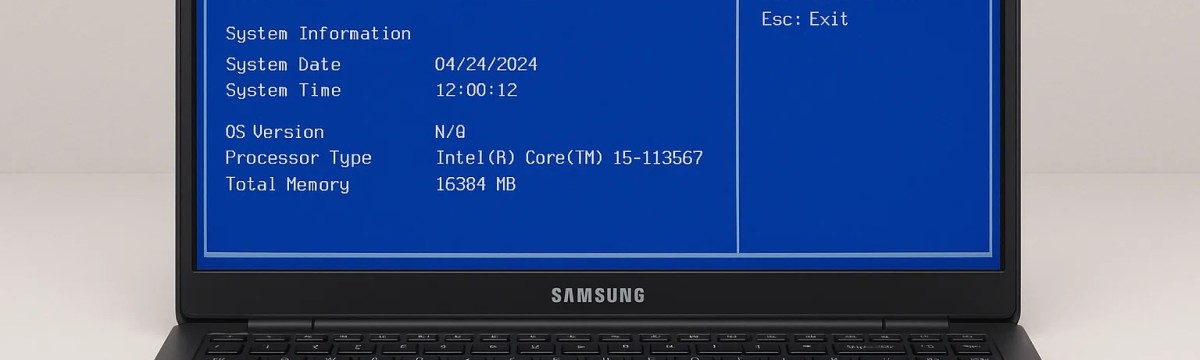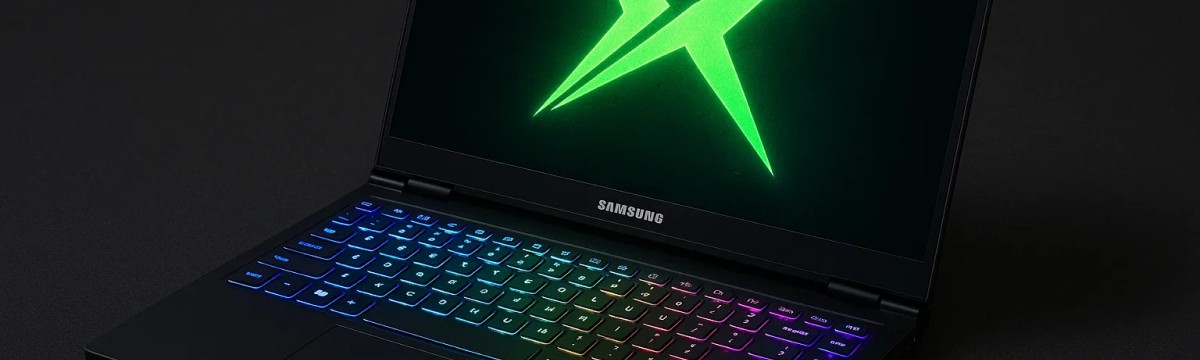
Подсветка клавиатуры помогает работать при слабом освещении и делает использование ноутбука удобнее. Если клавиши перестали светиться, не спешите думать, что подсветка сломалась. Ниже разберем, как включить подсветку клавиатуры на ноутбуке Samsung и какие есть настройки для регулировки яркости.
Почему не горит подсветка клавиатуры
На ноутбуках Самсунг подсветка может быть выключена по одной из причин:
- случайное нажатие клавиш, отвечающих за подсветку;
- активация режима энергосбережения, который отключает свет клавиш;
- сбой в системе после обновления драйверов;
- отсутствие фирменной утилиты Samsung Settings, управляющей подсветкой.
Определив причину, можно быстро вернуть подсветку в рабочее состояние.
Какую кнопку нужно нажать на ноутбуке Samsung, чтобы включить подсветку клавиатуры
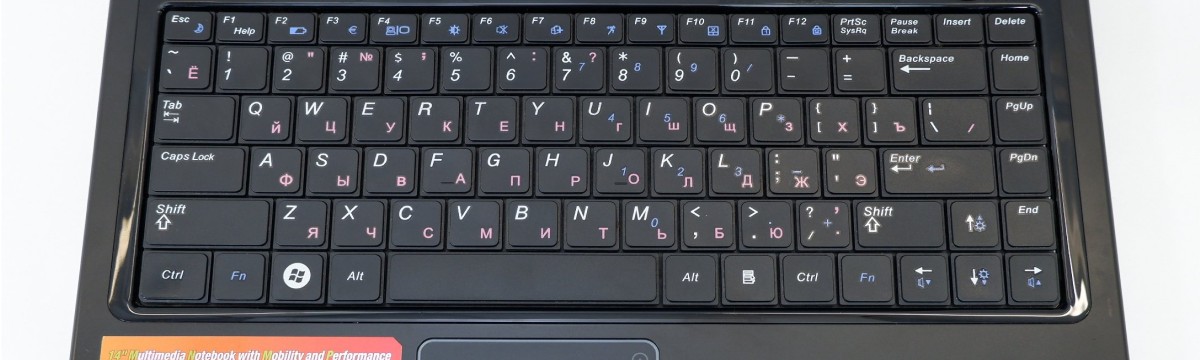
В большинстве моделей подсветка включается комбинацией клавиш Fn + F9 или Fn + F4. На кнопке нарисован символ лампы или солнца. Нажмите сочетание один раз — подсветка загорится. Повторное нажатие изменит яркость или выключит подсветку.
Если после этого клавиши остаются темными, нужно проверить программные настройки.
Настройка подсветки через утилиту Samsung Settings
Многие ноутбуки поставляются с фирменной утилитой Samsung Settings или Control Center. В ней можно регулировать яркость и режим работы подсветки:
- Откройте меню Пуск и найдите Samsung Settings.
- В разделе Device или Keyboard Backlight установите уровень яркости.
- Сохраните изменения.
Если приложение отсутствует, его можно скачать с сайта поддержки производителя по модели ноутбука. После установки подсветка обычно начинает работать корректно.
Настройка через BIOS
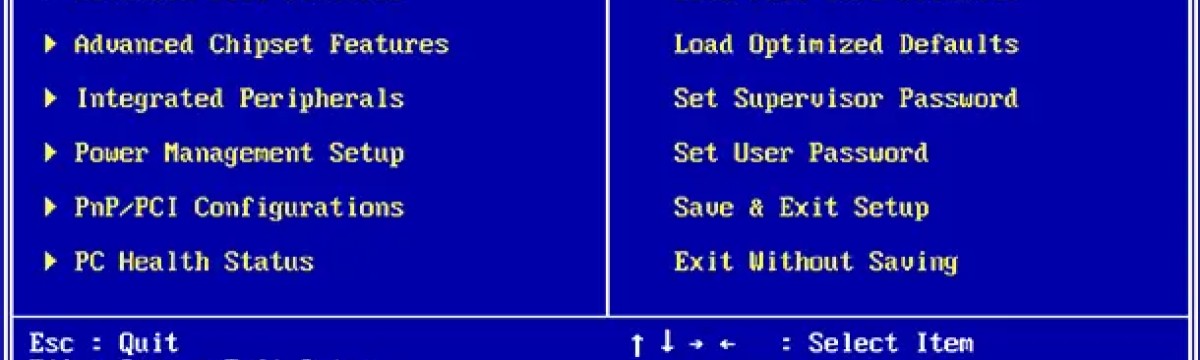
В некоторых моделях подсветка управляется через BIOS. Чтобы активировать её:
- Перезагрузите ноутбук.
- При появлении логотипа нажмите F2 для входа в BIOS.
- Найдите раздел Advanced → Keyboard Backlight.
- Выберите значение Enabled и сохраните изменения клавишей F10.
После перезагрузки подсветка клавиатуры должна включиться автоматически.
Регулировка подсветки через параметры Windows
Если фирменное приложение не установлено, можно включить подсветку через системные настройки:
- Нажмите Пуск → Параметры → Устройства → Ввод.
- Найдите пункт, связанный с подсветкой клавиатуры (в некоторых версиях Windows он отображается в разделе Подсветка).
- Включите параметр и задайте время, через которое подсветка будет автоматически гаснуть.
Эта функция особенно полезна, если нужно экономить заряд батареи.
Что делать, если подсветка не включается
Если ни один способ не помогает, стоит проверить драйверы:
- Нажмите Win + X → Диспетчер устройств.
- Откройте раздел Клавиатуры и Системные устройства.
- Обновите драйверы, выбрав пункт Автоматический поиск драйверов.
Иногда помогает установка пакета Samsung Update — он автоматически загружает недостающие компоненты. После обновления перезагрузите ноутбук и снова попробуйте включить подсветку клавиш.

Когда все шаги выполнены, подсветка клавиатуры почти всегда начинает работать. В дальнейшем для удобства стоит запомнить сочетание клавиш, чтобы включать подсветку вручную. Если свет всё равно не появляется, возможно, модель не поддерживает эту функцию — проверить это можно в характеристиках ноутбука на сайте производителя.