Иногда курсор перестает двигаться, и кажется, что ноутбук завис. Но чаще всего причина проста — сенсорная панель отключена. Разберем, как включить тачпад на ноутбуке Samsung, какие клавиши отвечают за его работу и как восстановить управление, если сенсор не реагирует.
Почему тачпад не работает
У ноутбуков Самсунг сенсорная панель может быть временно выключена. Основные причины:
- случайное нажатие комбинации клавиш, блокирующей сенсор;
- использование внешней мыши — система иногда отключает тачпад автоматически;
- устаревший драйвер устройства;
- сбой в параметрах Windows после обновления.
Чтобы вернуть управление, нужно активировать панель одним из способов ниже.
Какую кнопку нажать, чтобы заработал тачпад на ноутбуке Самсунг
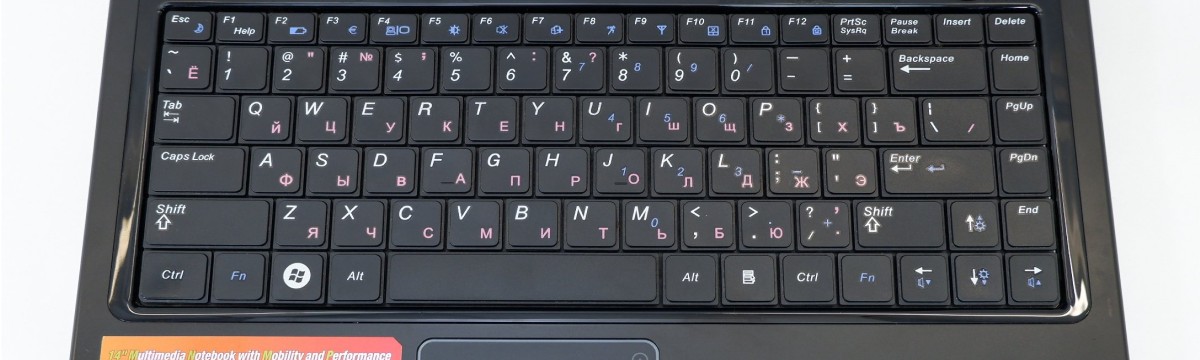
В большинстве моделей тачпад включается сочетанием Fn + F5 или Fn + F10. На нужной клавише изображен прямоугольник с линией или перечеркнутый квадрат — это обозначение сенсорной панели. Нажмите комбинацию один раз, и курсор должен снова начать двигаться.
Если эффект отсутствует, возможно, панель отключена в параметрах Windows.
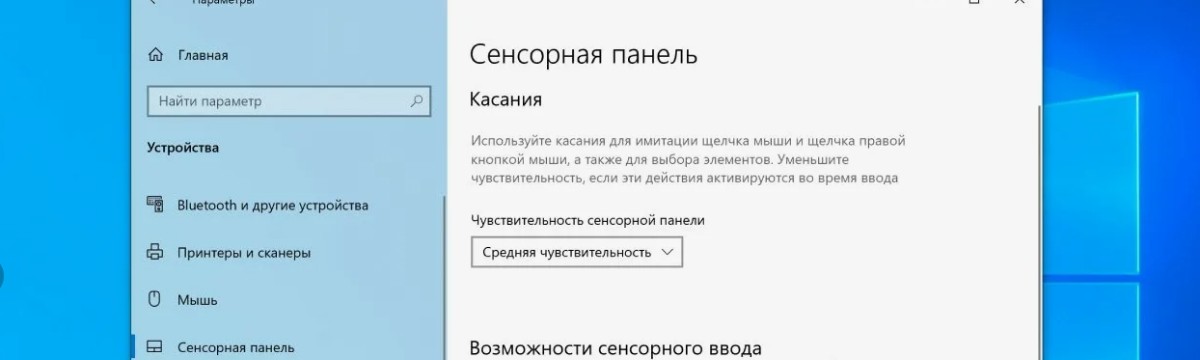
Как включить тачпад через «Параметры» Windows
- Нажмите Пуск → Параметры → Устройства → Сенсорная панель.
- Убедитесь, что ползунок Сенсорная панель находится в положении «Вкл.».
- Если установлен флажок Отключать при подключении мыши, уберите его.
После этого проверьте работу курсора. Если сенсор по-прежнему не реагирует, переходите к следующему шагу.
Проверка тачпада в диспетчере устройств
Иногда система просто не видит устройство. Чтобы проверить:
- Нажмите Win + X → Диспетчер устройств.
- Раскройте раздел Мыши и иные указывающие устройства.
- Найдите пункт ELAN, Synaptics или Samsung Touchpad.
- Щелкните правой кнопкой → Включить устройство.
Если такого пункта нет, попробуйте обновить или переустановить драйвер.
Как разблокировать тачпад с помощью драйвера
Чтобы обновить драйвер вручную:
- В Диспетчере устройств выберите сенсорную панель.
- Нажмите Обновить драйвер → Автоматический поиск драйверов.
- Дождитесь завершения установки и перезагрузите ноутбук.
Если обновление не помогает, откройте сайт поддержки по модели ноутбука и скачайте оригинальный драйвер. После установки проверьте, заработала ли панель.

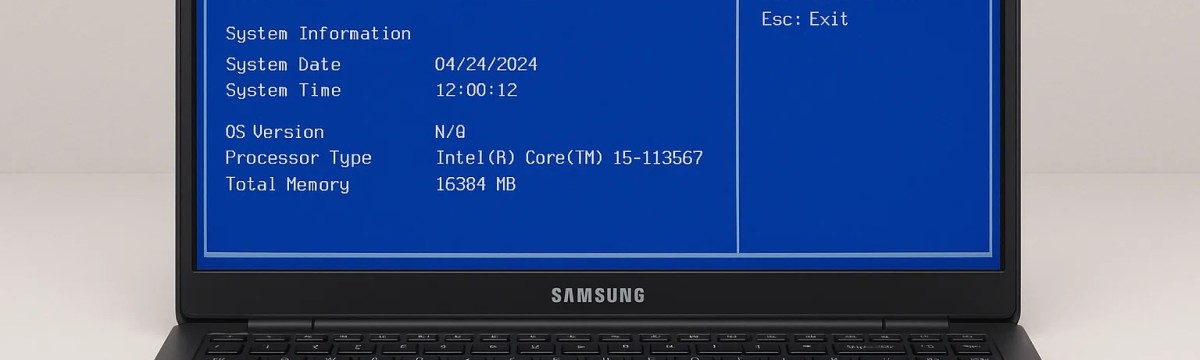
Включение сенсорной панели через BIOS
Иногда тачпад отключен на уровне BIOS. Чтобы включить его:
- Перезагрузите ноутбук.
- При запуске нажмите F2, чтобы войти в BIOS.
- Перейдите в раздел Advanced.
- Найдите пункт Internal Pointing Device и установите значение Enabled.
- Сохраните изменения (F10) и перезагрузите устройство.
После этого сенсорная панель должна снова работать.
Если тачпад по-прежнему не включается
Если курсор не двигается даже после всех шагов, возможна аппаратная неисправность — поврежден шлейф или контроллер панели. В этом случае поможет диагностика в сервисном центре. Но в большинстве ситуаций достаточно нажать правильное сочетание клавиш или обновить драйвер, чтобы сенсорная панель снова заработала.